- 前言
- Tabnine: 宛如讀心術般的程式碼自動補齊工具
- 功能
- 個人點評
- 使用方法
- Material Icon Theme: 美化檔案圖示、清楚顯示不同檔案類型
- 功能
- 個人點評
- 使用方法
- Rainbow CSV: 以顏色區分結構化資料的不同欄位,方便快速探索資料
- 功能
- 個人點評
- 使用方法
- 小建議
- GitLens: 顯示程式碼 Git 紀錄,提升程式碼協作效率
- 功能
- 個人點評
- 使用方法
- file-tree-generator: 一鍵產出資料夾結構,方便撰寫技術文件
- 功能
- 個人點評
- 使用方法
- autoDocstring: 一鍵產出註解結構,讓同事更快看懂你的 code
- 功能
- 個人點評
- 使用方法
- 小建議
- 總結
前言
過去曾試過不同的幾個 IDE 來寫程式,而在用過 Visual Studio Code (簡稱 VS Code) 之後就定居下來了,因為 VS Code 不僅介面乾淨直覺,還有很多好用的擴充套件可以安裝!
因此在這篇文章中,我想來分享一下在我做為資料工程師的這幾年,我覺得在工作實務上有幫助我提升效率的 6 個 VS Code 擴充套件,希望這些套件也能幫助到來看這篇文章的你們!
Tabnine: 宛如讀心術般的程式碼自動補齊工具

功能
- 可以即時提供程式碼建議,並且讓我們可以一鍵自動補齊
個人點評
- 會偵測當下文件,推薦合理的程式碼
- 按下 Tab 即可完成一整段程式碼
- 免費版就已經很好用,而且比另一款 Kite 更省記憶體
- 有時候真的覺得他會讀心術,完全知道我想要打什麼
使用方法
安裝後就會直接在我們輸入程式碼的時候開始提供建議,就像下圖紫色方框中,游標後方灰色的字就是 Tabnine 根據當下文件的程式碼所推薦出來的,如果他是你要的程式碼,那就可以放心按下 Tab 鍵,這一行程式碼就瞬間完成囉!
 Tabnine 提供程式碼建議
連結:https://www.tabnine.com/
Material Icon Theme: 美化檔案圖示、清楚顯示不同檔案類型

功能
個人點評
- 👍 不同檔案類型的差異會非常明顯
- 👍 讓我們可以快速找到想要的資料夾 or 檔案
使用方法
安裝後就會馬上替換現有的 icon 圖示,如下圖
如果想要停掉的話,可以點擊 VS Code 左下角的齒輪 (或偏好設定 Preferences) -> 主題 (Themes) -> File Icon Theme 去做切換唷!
 Material Icon Theme 安裝後,檔案圖示變得漂亮又清楚
連結:https://marketplace.visualstudio.com/items?itemName=PKief.material-icon-theme
Rainbow CSV: 以顏色區分結構化資料的不同欄位,方便快速探索資料

功能
個人點評
- 👍 非常適合資料工作者,因為幾乎每天都會碰到 CSV 檔
- 👍 直接在 VS Code 裡面就可以快速探索資料
使用方法
安裝後打開任何 csv (or tsv) 檔,就會看到不同欄位已經有不同顏色,如果想要排列如下圖,要按一下底部 bar 上面的 Align,也可以利用點擊 Query,會顯示表格化的資料,並且下方可以進行 SQL 的查詢(功能按鈕如紫色背景的下下圖)。
小建議
排列後檔案會多出空格,建議關掉時選擇 不要儲存,不然有時候儲存後再用 Pandas 讀取會有不必要的空格字元在資料裡面。
 同一份 CSV 檔,安裝 Rainbow CSV 的前後對照
 Rainbow CSV 功能按鈕
連結:https://marketplace.visualstudio.com/items?itemName=mechatroner.rainbow-csv
GitLens: 顯示程式碼 Git 紀錄,提升程式碼協作效率

功能
- 搭配 code 顯示 Git 紀錄,包含作者和上傳時間
個人點評
- 👍 看同事 code 遇到問題時,可以直接去問當事人比較快
- 👍 根本就是超好用的
抓戰犯 團隊合作 神器!
使用方法
安裝後就會看到原本程式碼的後方會顯示該行程式碼的作者和 commit 時間,游標移到那排灰字上方,還會顯示更詳細的紀錄
在 VS Code 側欄也會多一個 GitLens 的圖示,點進去可以看到所有的 commits,展開後可以看到該 commit 的詳細內容,並且也有很好分辨的圖示,像是綠色是 Added,藍色是 Modified,橘色是 Renamed,紅色是 deleted,非常清楚。
 GitLens 功能展示
連結:https://marketplace.visualstudio.com/items?itemName=eamodio.gitlens
file-tree-generator: 一鍵產出資料夾結構,方便撰寫技術文件

功能
個人點評
- 👍 非常適合用於寫技術文件,像 README.md 之類的
- 👍 雖然產出沒有到很漂亮,但已經很完整又方便
使用方法
安裝後打開想要製作 file tree 的專案資料夾,在左側欄空白處點擊右鍵(如下圖 util.py 附近空白處),選擇最底下的選項 Generate to tree 之後就會在右側開啟一個新頁面,上面就會有這個專案的整個資料夾架構囉!之後就可以複製到想要的文件上貼上即可!
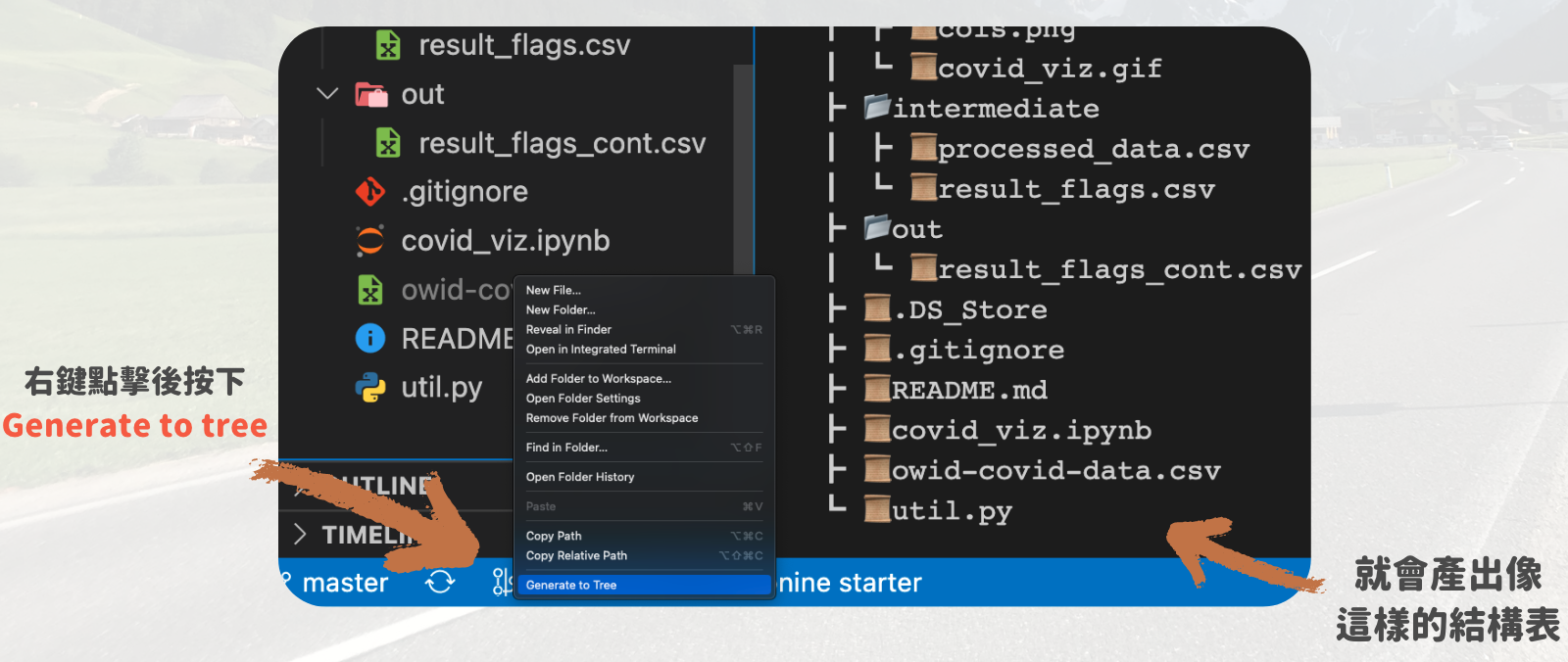 file-tree-generator 使用教學
連結:https://marketplace.visualstudio.com/items?itemName=Shinotatwu-DS.file-tree-generator
autoDocstring: 一鍵產出註解結構,讓同事更快看懂你的 code

功能
- 一鍵產出 Python function 註解結構
個人點評
- 👍 說到文件,一定不能忘記重要的註解!
- 👍 有了結構,我們可以更專注於撰寫註解內容
使用方法
安裝後就可以在 Python function 的下方輸入三個引號(預設是雙引號來觸發,也可以調整為單引號),按下 enter 或 tab 選擇出現的第一個選項 Generate Docstring,就會產出完整又精美的註解結構啦!
如果 function 上有定義好 input/output 的資料型態 data type,autoDocstring 也會非常聰明地自動幫我們放到註解裡面,真的是寫註解的救星~
小建議
如果輸入三個引號沒有出現 Generate Docstring 的選項,也可以使用快捷鍵 Command + Shift + 2 來快速建立註解唷!
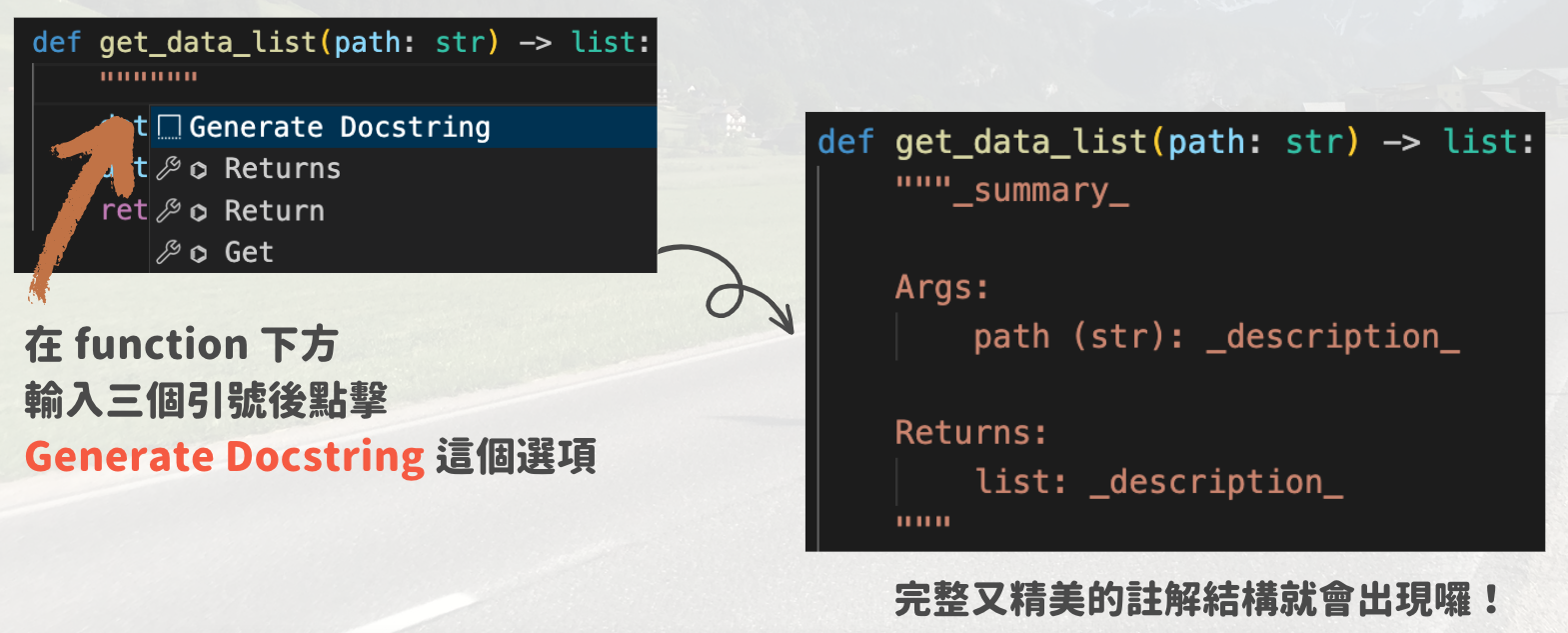 autoDocstring 使用教學
連結:https://marketplace.visualstudio.com/items?itemName=njpwerner.autodocstring
總結
以上就是 6 個我實務上使用覺得有幫助到我的 VS Code 擴充套件啦!
我覺得非常推薦資料科學工作者可以使用 VS Code,除了擴充套件之外,他也有原生的 Jupyter notebook 方便我們做資料探勘或是機器學習 ML!
而且因為是 Open Source 的關係,可用的擴充套件也持續在推陳出新,如果是非常多人在使用的套件,甚至有機會直接變成內建的功能,像是之前超實用的凸顯括弧配對的工具 Bracket Pair Colorizer 就是一個活生生的例子。
如果這篇文章有幫助到你的話,歡迎幫文章按個讚 👍
你也有用過哪些好用的 VS Code 擴充套件嗎?歡迎留言分享~🤗
歡迎追蹤我的 IG 和 Facebook








 JumpingCode 資料科學手記