AI 到底是如何將文字變影片?解析 Meta 最新 Make-A-Video 架構和技術突破

Meta (原 Facebook) 在 2022/09/29 發佈了最新的文字轉影片 AI,名稱叫做 Make-A-Video,我覺得算是一個滿值得研究的技術突破,也很好奇背後運作的原理,於是這次拜讀了他們發表的 Paper,大概了解一下整個 Text-to-Video (T2V) AI 的架構。

雖然說是文字轉影片,但其實主要的基底還是透過文字轉圖片的模型來實現,因為既然已經有模型可以將文字轉成圖片了,那就不用再造一個輪子去做文字轉影片的模型,畢竟影片也是建築在圖片之上,是由多個圖片所組成的。

由 Make-A-Video 產出的影片範例 (source: Make-A-Video)

過去技術上的瓶頸

研究中有提到,過去文字轉影片的技術一直遲遲無法有進展,有兩個主要原因

閱讀更多»

解決 git pull 錯誤:Need to specify how to reconcile divergent branches.

  1. 問題發生原因
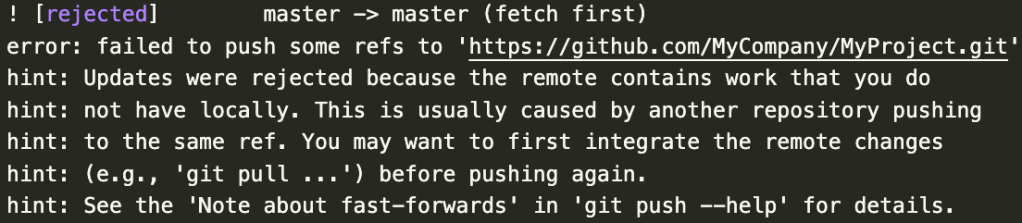
    1. git push 時的錯誤
    2. git pull 時的錯誤
  2. 查看 git status
  3. 解決方法 Solution
    1. 執行 git config pull.rebase false 並再次 git pull
    2. 再次查看 git status
    3. 最後再執行一次 git push 即可成功
  4. 番外篇:關於 rebase

問題發生原因

可能有其他人使用 branch 並 push 上去,master 版本比我的新,導致我 commit 後想要 push 時出錯

git push 時的錯誤

但想要 pull 時又發生另一個錯誤:Need to specify how to reconcile divergent branches.

git pull 時的錯誤

閱讀更多»

最新 PyScript 實測!讓 HTML 也能執行 Python!(附程式碼)

最近看到 Anaconda 開發了一個新的 Open source project 叫做 PyScript,是一個能在 HTML 中直接撰寫 Python 程式,當使用者開啟該檔案時,就會在背後直接開始執行 Python

感覺運用場景可以很廣,像是直接進行資料視覺化、產出 Dashboard,或是利用爬蟲直接顯示有興趣的網頁的結果

這個專案的核心是靠 Pyodide,跟之前我介紹過的 Jupyter Lite 一樣,還沒看過的可以複習一下

此篇文章主要是做一些 PyScript 的實測,並記錄試用的過程與感想


1. 不管怎樣都要先來個 Hello world

程式碼

<html>
<head>
<link rel="stylesheet" href="https://pyscript.net/alpha/pyscript.css&quot; />
<script defer src="https://pyscript.net/alpha/pyscript.js"></script&gt;
</head>
<body> <py-script> print('Hello, World!') </py-script> </body>
</html>

網頁呈現結果

個人感想

  • 開網頁直到顯示出 Hello World 之間,會有明顯有感的延遲時間

2. 來點簡單的數學計算

閱讀更多»

利用 Python 與 Google Colab 打造一個 Wordle 解題小幫手

最近也太多人在玩 #Wordle 了吧!😆

我最近也試玩了一下
有趣之餘也發現自己英文退步好多 🤪
尤其是在想第一個單字要輸入什麼的時候腦中常常毫無想法哈哈 👻
(英文單字量大概在高三之後就會開始走下坡)

這時候我想到了 #NLP 常用的一個套件 #NLTK
全名是 Natural Language Toolkit (#自然語言處理 工具包)
相信有在玩 NLP 的朋友都不陌生這個套件裡面有現成的英文單字 👍

想說可以給我一點靈感
於是我就用 #Python#GoogleColab 寫了一個小 project
可以幫助我破壞遊戲體驗 ❌
可以幫助我更快樂地進行遊戲 ✅

大家有興趣的話可以到我的 #GitHub repo 看看
👉https://github.com/jumpingchu/Wordle-Helper

閱讀更多»

數據分析救星!3 個實用但常被忽略的 Google Colab 功能

相信很多人在做數據分析或資料清理的時候,都會使用 Google Colab、Jupyter Notebook 這些工具,其中 Colab 因為免安裝、易分享、可以跑 GPU 等等的特性,最近越來越多人在使用,老師們在線上課程教學上也很方便,但其實很多人不知道 Colab 有一些比較隱藏容易被忽略的實用功能,學會的話可以讓數據分析更加事半功倍唷!

Interactive Table (互動式表格)

原本的 Colab 表格就跟 Jupyter 表格是一樣的,如果要篩選或排序就要另外利用 Pandas 寫 sort_values、filter 或是 query 的語法,而我最近做爬蟲整理資料時發現,有個功能可以將原本的表格轉為互動式的,直接透過點按來做篩選、排序、分頁等等的效果。

這個功能預設是關閉的,有兩種方式可以轉換成互動式

  • 執行下列程式碼開啟/關閉功能(建議)
from google.colab import data_table
# 開啟功能
data_table.enable_dataframe_formatter()
# 關閉功能
data_table.disable_dataframe_formatter()
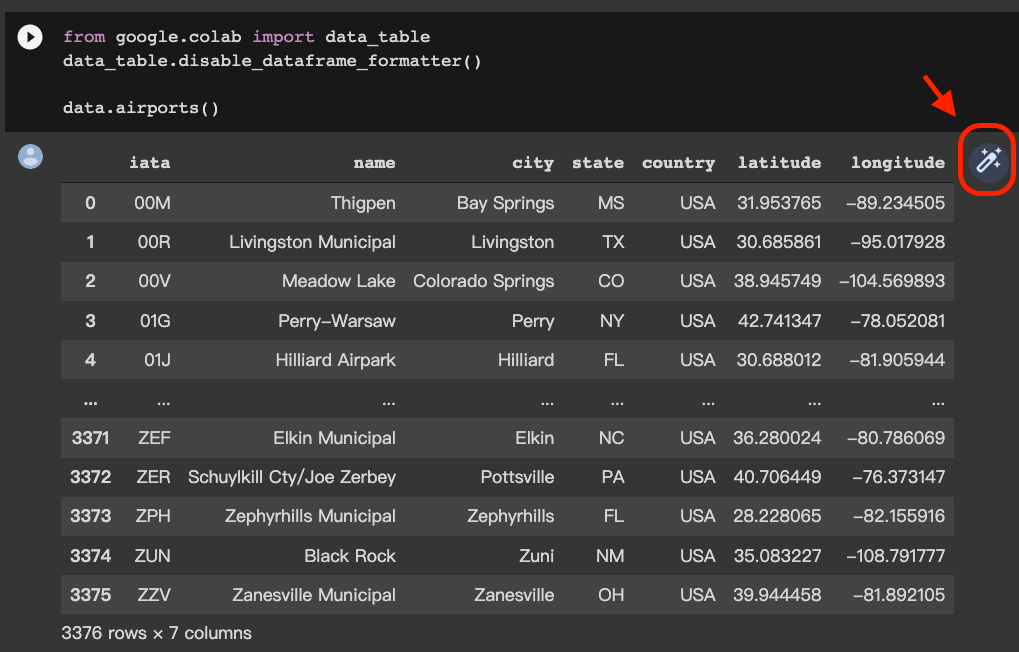
  • 在表格輸出後,點擊表格右上方的按鈕

轉換按鈕如下圖的紅框處,但這方法需要每次表格產出時都按一次,如果想要每個表格都直接產出互動式表格的話,還是建議執行上面的程式碼來一次搞定~

轉換後的互動式表格會長下方這樣

閱讀更多»